



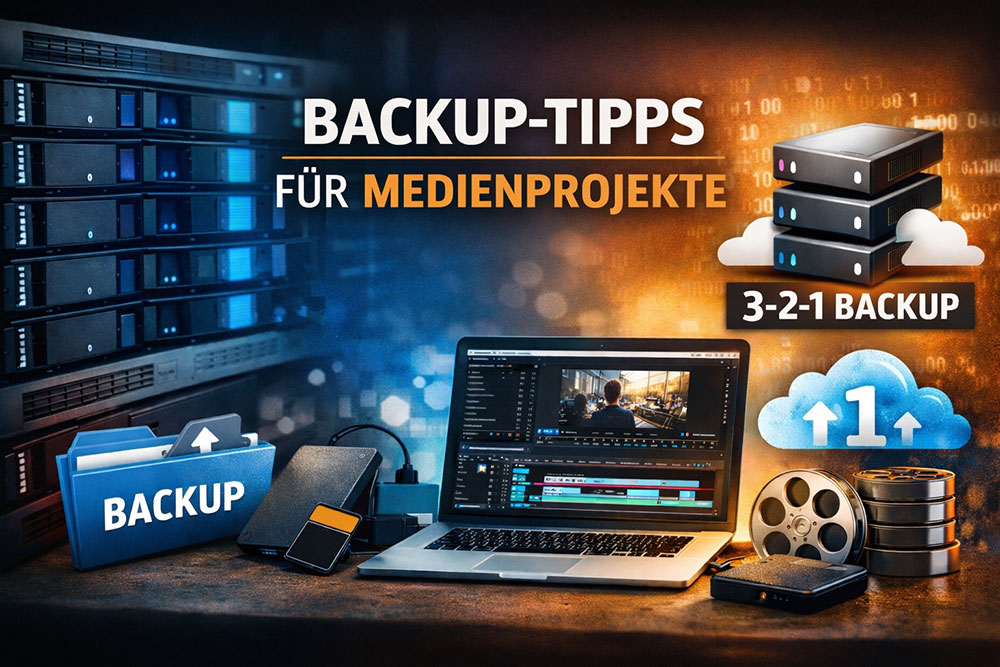

Der LR‑Pool (Netzlaufwerk für Videoprojekte) wird regelmäßig vor Start des neuen Semesters bereinigt. Das heißt: Alles, was dort noch liegt und langfristig gesichert werden soll, muss vorher von Ihnen kopiert werden. Der LR‑Pool dient ausschließlich dem produktiven Arbeiten, nicht als Archiv. Deshalb ist es besonders wichtig, Ihre Daten rechtzeitig zu sichern.
Damit Sie in Zukunft gut für solche Situationen gewappnet sind, geben wir Ihnen nachfolgend Tipps für ein effektives Backup Ihrer Medienprojekte, speziell wenn Sie mit Adobe Premiere Pro arbeiten.
Warum regelmäßige Backups so wichtig sind
Videoprojekte bestehen aus vielen großen Dateien: Rohmaterial, Sequenzen, Audiospuren, Grafiken. Wenn Dateien auf einem Netzlaufwerk oder einer einzigen Festplatte liegen, sind Sie bei einem Ausfall oder Löschen schnell betroffen. Eine durchdachte Sicherungsstrategie reduziert dieses Risiko erheblich. Professionelle Empfehlungen sprechen von einer 3‑2‑1‑Backupregel:
- 3 Kopien Ihrer Daten (1x Original + 2x Backup)
- 2 verschiedene Speichertypen (z. B. LR‑Pool und externe Platte, oder Cloud)
- 1 Offsite‑Kopie (ein Backup sollte an einem anderen Ort gelagert werden)
Wie sichere ich ein Adobe Premiere‑Projekt richtig?
1. Rohmaterial zuerst sichern
Bevor Sie mit der Bearbeitung beginnen, exportieren Sie alle Originaldateien von Ihrer Kamera/SD‑Karte auf einen separaten Speicherort (z. B. externe Festplatte oder NAS). Arbeiten Sie nicht direkt von der Kamera oder einem temporären Speicherort, sonst riskieren Sie Datenverlust.
Tipp: Beschriften Sie Ordner mit Datum und Projektname (z. B. „2026‑03‑ProjektXYZ“), das macht spätere Backups und Archivierungen übersichtlicher.
2. Projektdateien vs. Medien: Unterschied verstehen
Die Projektdatei in Premiere (.prproj) enthält nur Verweise auf Ihre Clips und nicht das eigentliche Videomaterial. Wenn Sie später das Projekt öffnen, muss Premiere die Originaldateien an derselben Stelle wiederfinden, sonst fehlen Medien in der Timeline.
Deshalb gilt:
- Speichern Sie Projektdateien regelmäßig ab (z. B. alle paar Stunden).
- Rohmaterial und Medien gehören ebenfalls in Ihr Backup‑System. Ihre Premiere-Projektdatei allein reicht nicht aus.
3. Automatisches Speichern aktivieren
Premiere Pro bietet eine „Automatisches Speichern“‑Funktion, die in einstellbaren Intervallen Sicherungskopien Ihrer Projektdatei anlegt. Das schützt Sie vor Datenverlust bei Abstürzen und lässt Sie auf ältere Versionen zurückgreifen. Stellen Sie in den Voreinstellungen sicher, dass die automatische Speicherung aktiv ist und mehrere Versionen gespeichert werden.
Backup‑Workflow: Ein Beispiel
Hier eine einfache Backup‑Routine, die Ihnen hilft, Ihre Videoprojekte sicher aufzubewahren:
- LR‑Pool / Netzlaufwerk
- Aktives Arbeiten und Speichern während der Bearbeitung
- Nicht als einziges Archiv verwenden
- Lokale Sicherung (extern)
- Kopieren Ihres Rohmaterials + Projektdateien auf eine externe Festplatte
- Ideal: SSD oder große HDD
- nach jedem Schnitttag die Projektdatei erneut auf der externen Festplatte speichern
- Zweite externe Sicherung oder Cloud
- Mindestens eine weitere Sicherung an einem anderen Ort (Cloud oder weiterer physischer Speicher wie SSD oder HDD)
- So haben Sie auch bei Hardware‑Ausfall eine Kopie
Backup‑Tipp für abgeschlossene Projekte
Wenn Ihr Schnitt abgeschlossen ist und keine neuen Dateien mehr hinzukommen:
- Speichern Sie eine komplette Kopie des Projektordners (Projektdatei + Medien)
- Optional: Erstellen Sie ein Archiv‑Paket, z. B. per ZIP oder exportieren Sie die Sequenz komplett in einen Ordner
- Lagern Sie dieses Archiv langfristig aus (externe Laufwerke / Cloud)
Professionelle Videoproduzenten nutzen genau diese Strategien, um Projekte auch Jahre später noch öffnen zu können.
Fazit
Die regelmäßigen LR‑Pool‑Bereinigungen zeigen: Regelmäßige, strukturierte Backups sind kein Luxus, sondern essenziell. Sorgen Sie frühzeitig dafür, dass Sie Rohmaterial nicht nur einmalig, sondern über mehrere Medien verteilt sichern, dann sind Sie für Projektarbeiten, vor Abstürze oder Systemwechsel bestens vorbereitet.
Wenn Sie Fragen zur Umsetzung haben oder Tipps zu konkreten Tools benötigen, helfen wir gerne weiter!